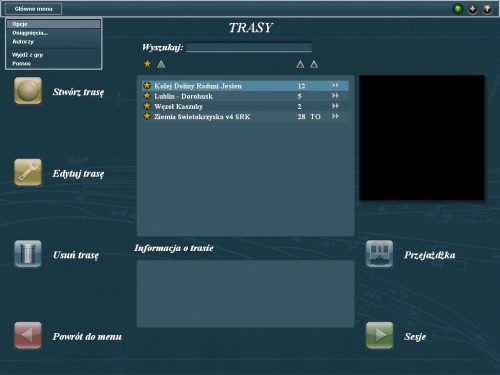
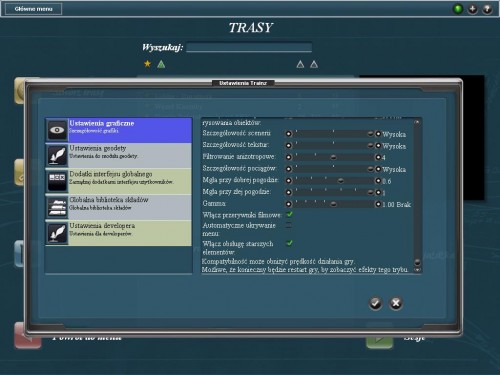
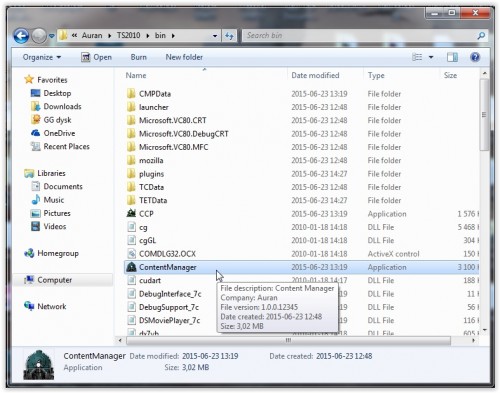
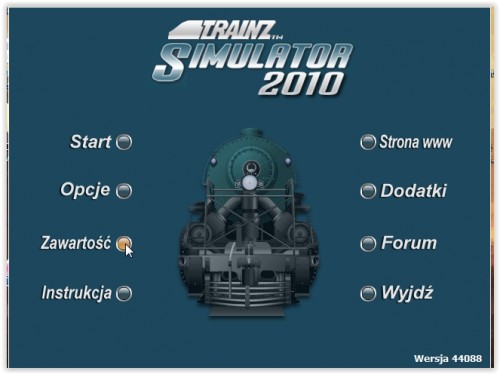
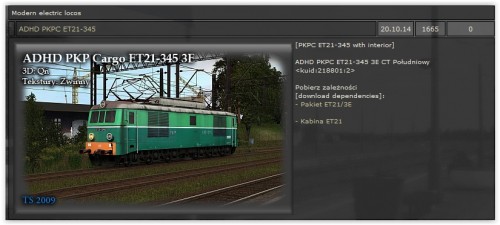
Konieczne jest pobranie tych zależności, by lokomotywa działała poprawnie!
Jeżeli jakimś cudem nie możesz znaleźć jakiejś zależności, możesz napisać post na forum, dotyczący poszukiwań danego dodatku.
W tym temacie możesz spróbować napisać post, który dotyczyć będzie poszukiwania dodatku po numerze KUID:
Link: http://www.trainz.pl/_forum/viewtopic.php?t=3457
Więcej o KUIDach tutaj:
Link: https://en.wikibooks.org/wiki/Trainz/KUIDs
Dobra, zajmijmy się jeszcze instalacją dodatku, w sposób praktyczny.
Gdy pobraliśmy już jakiś dodatek (moim przykładem będzie właśnie wyżej pokazana lokomotywa ET21), naszym oczom powinien ukazać się taki plik:
* Jeżeli taki plik jest spakowany do archiwum w formacie .rar, należy go wypakować w dowolne miejsce. *
Jest to plik w formacie .cdp, który obsługiwany jest tylko przez Menadżer zawartości/Content Manager. By zainstalować owy dodatek, wystarczy kliknąć podwójnie lewym przyciskiem myszy (LPM) na ikonę naszego pobranego pliku i poczekać, aż Menadżer zawartości/Content Manager się uruchomi i automatycznie zainstaluje dany dodatek. Gdy instalacja zakończy się powodzeniem, powinno wyglądać to tak:
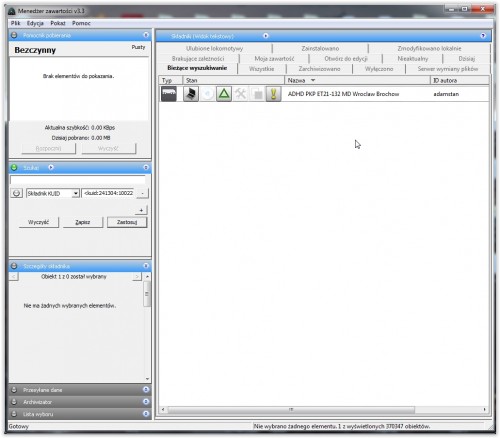
Screen przedstawia dodatek, który jest zainstalowany poprawnie i jest gotowy do użycia.
Jeżeli dodatek się wgrał, a wyświetli się taki oto żółty puzzel:
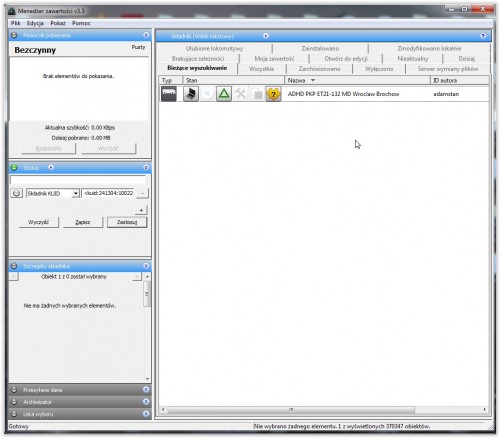
Oznacza to, że nie zostały zainstalowane zależności, potrzebne do działania danego dodatku. By sprawdzić, jakich zależności brakuję, wystarczy kliknąć prawym przyciskiem myszy (PPM) na nasz dodatek i kliknąć opcję "Pokaż zależności":
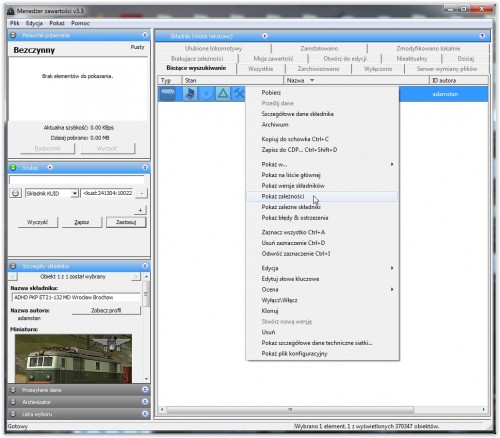
Wyświetli nam się okienko z zainstalowanymi, i brakującymi zależnościami dla danego dodatku.
Jeżeli będzie jeszcze sytuacja, gdzie pokaże się nam taki czerwony wykrzyknik:
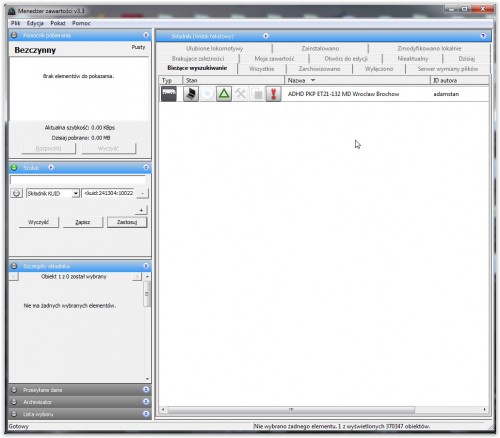
Oznacza to, że nasz dodatek posiada jakieś błędy. By wyświetlić listę błędów, które posiada nasz dodatek, musimy kliknąc prawym przyciskiem myszy (PPM) na dodatek, oraz kliknąć opcję "Pokaż błędy & ostrzeżenia":
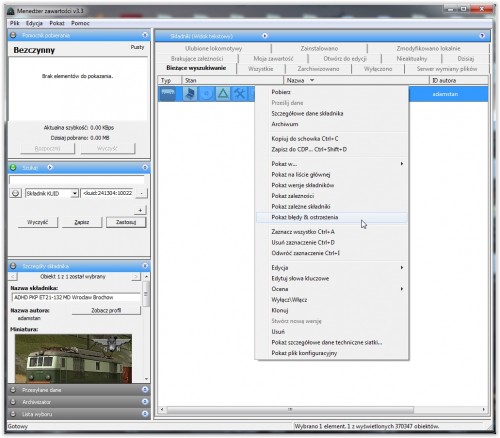
Powinno pojawić się nam okienko, które wyświetli listę błędów dla danego dodatku.
* Krótki opis innych ikon:

Oznacza to, że dodatek posiada błędne zależności.

Oznacza to, że dodatek posiada ostrzeżenia - ostrzeżenie nie wpływa na błędne działanie dodatku, zazwyczaj ostrzeżenie dotyczy siatki cienia, które nie jest kompletnie ważne i zupełnie się tym nie przejmujmy.
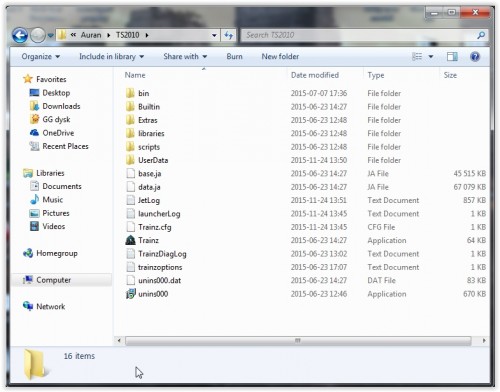
4. Ostatnią rzeczą, którą dzisiaj opiszę, jest możliwość poruszania się po wnętrzach taboru. By włączyć taką możliwość, musimy otworzyć główny katalog z symulatorem (Jak to zrobić? - opisane jest wyżej, w punkcie 1.), następnie wyszukujemy plik, który nosi nazwę "trainzoptions", powinien być w formacie .txt.
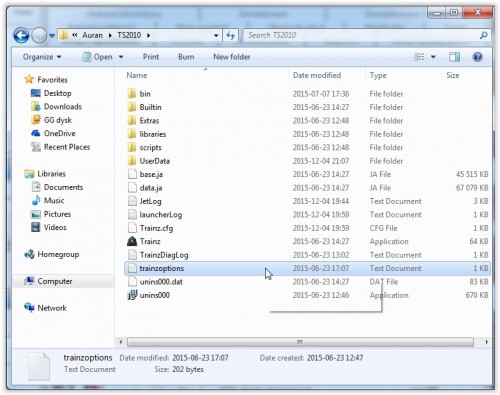
Otwieramy go:
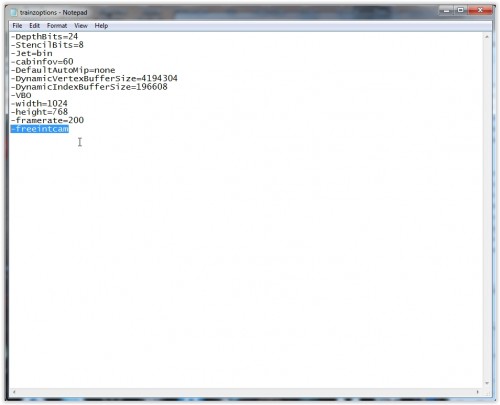
I dopisujemy tam linijkę "-freeintcam", na powyższym screenie została ona oznaczona niebieskim kolorem. Zapisujemy zmiany i wyłączamy notatnik.
Takim oto sposobem mamy możliwość poruszania się po wnętrzach taboru.
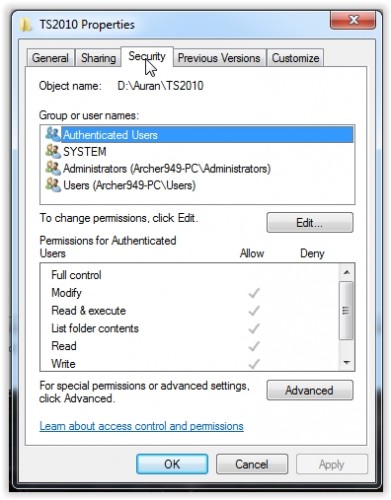
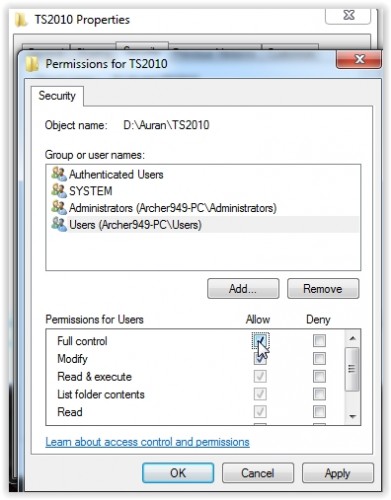
* Między innymi właśnie po to była nam ta cała zabawa z uprawnieniami - bez tego, możliwość edytowania tego pliku byłaby niemożliwa. *
To by było na tyle.
_________________
* Jeżeli będziesz mieć jakikolwiek problem z jakimś dodatkiem, możesz spróbować napisać temat w tym dziale:
Linki: http://www.trainz.pl/_forum/viewforum.php?f=2
Uwaga: Przed napisaniem jakiegokolwiek tematu na forum, przeczytaj PILNIE
ten regulamin:
>>> http://www.trainz.pl/_forum/viewtopic.php?t=1946 <<<
Podstawy zostały opisane. Jeżeli będziesz potrzebował pomocy, napisz temat na forum.
Upewnij się, że na forum nie ma już podobnego tematu z Twoim problemem, który został już rozwiązany! Opcja "szukaj", znajdująca się w tym miejscu:
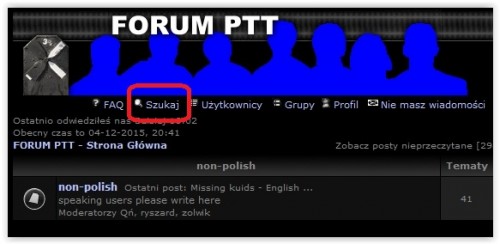
* Krótko na temat opcji "Szukaj":
Po kliknięciu tej opcji, wyświetli nam się taka oto strona:
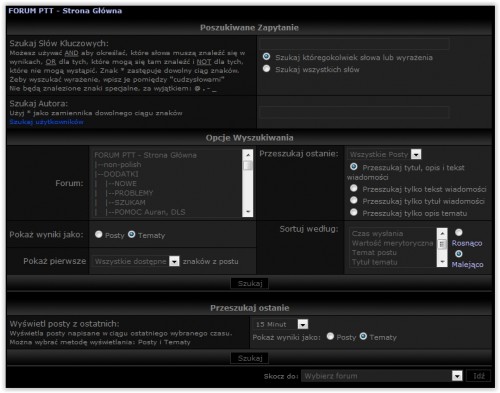
Jak poprawnie szukać na forum? Wypunktujmy sobie:
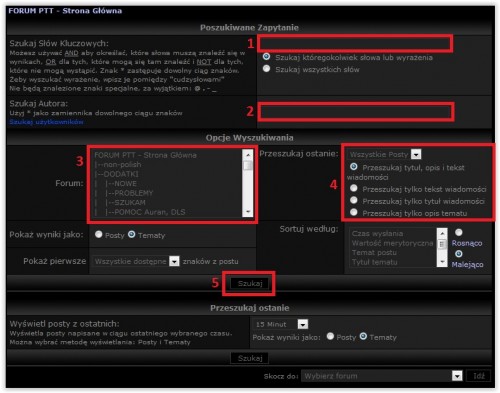
1. Tutaj wpisujemy słowo kluczowe, które ma nam wyszukać, przykładowo:
Mamy problem z działaniem EN57. Wpisujemy tutaj słowo kluczowe, które pomoże nam wyszukać wszystko, co związane z EN57:
"Problem EN57"
"EN57"
"Błędy EN57"
Spróbuj też szukać tego samego, ale bez polskich znaków. Czasami są nazwy tematów, które nie posiadają polskich znaków.
2. Tutaj możemy wpisać nazwę użytkownika, którego chcemy wyświetlić wszystkie tematy i posty na forum.
3. Tutaj możemy zaznaczyć dział, w którym wyszukiwarka ma znaleźć poszukiwane przez nas tematy.
4. Tutaj nic nie zmieniamy, ma być zaznaczona opcja "Przeszukaj tytuł, opis i tekst
wiadomości". Jeżeli jednak zależy nam, by wyszukiwarka brała pod uwagę np. tylko opisy tematów, możemy zaznaczyć opcje "Przeszukaj tylko opis tematu", to samo tyczy się reszty opcji.
5. Jeżeli wszystko jest gotowe, możemy kliknąć przycisk "Szukaj" i podziwiać rezultaty.
To tyle, jeżeli chodzi o opcję "Szukaj".
Serdecznie pozdrawiam i życzę miłej zabawy z Trainz!
Patryk.
Patryk94 - 07-12-2015, 13:49
: Temat postu: TUTORIAL: Jak prawidłowo szukać brakujących zależności.
W tym tutorialu zapoznasz się z podstawową obsługą wyszukiwarki Google.
Nauczysz się również poszukiwać brakujących zależności i KUID'ów.
Czytaj uważnie!
1. Pierwszą rzeczą, którą musisz umieć, jest podstawowa obsługa wyszukiwarki Google. Pokażę Ci, jak prawidłowo wpisywać słowa kluczowe w taki sposób, by nasz rezultat wyszukiwań był najlepszy.
Zacznijmy od wejścia na główną stronę Google. Kliknij na logo Google poniżej, by przejść do głównej strony Google.
Gdy już to zrobiłeś, przed Twoimi oczyma powinna pojawić się główna wyszukiwarka Google.
Następnym krokiem będzie wpisanie słowa kluczowego w taki sposób, by wyszukiwarka znalazła informację na temat naszej brakującej zależności.
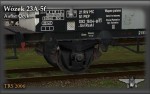
Naszym przykładem będzie ten oto wózek/bogey:
Wózek 23A-5f
Wypunktujmy sobie kilka sposobów na wyszukanie wyżej wymienionego wózka.
a). Pierwszym sposobem wyszukiwania jest wpisanie w wyszukiwarkę słowa kluczowego, które dotyczyć będzie nazwy wózka (Ten sposób działa, jeżeli znasz prawidłową nazwę brakującej zależności.)
W naszym przypadku, nazwa tego wózka brzmi: "Wózek 23A-5f"
By prawidłowo wyszukać ten dodatek, należy wpisać nazwę naszego wózka oraz na końcu należy dopisać nazwę naszego symulatora, czyli "Trainz"
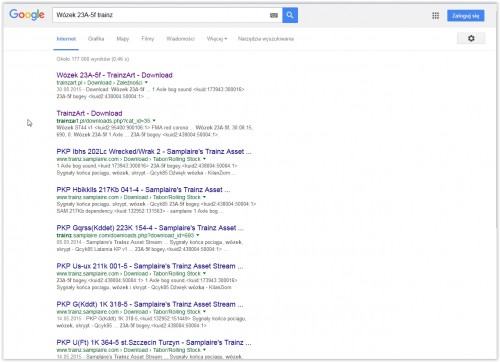
Powinno to wyglądać w ten sposób:
Klikamy ENTER
Podziwiamy efekt wyszukiwań:
b). Drugim sposobem wyszukiwania jest wpisanie w wyszukiwarkę numeru KUID dodatku. Skąd zdobyć numer KUID brakującej zależności? Pokazane jest to w poprzednim tutorialu.
W naszym przypadku, numer KUID tego wózka to "kuid2:438004:50004:1"
By prawidłowo wyszukać ten dodatek, należy wpisać KUID naszego wózka
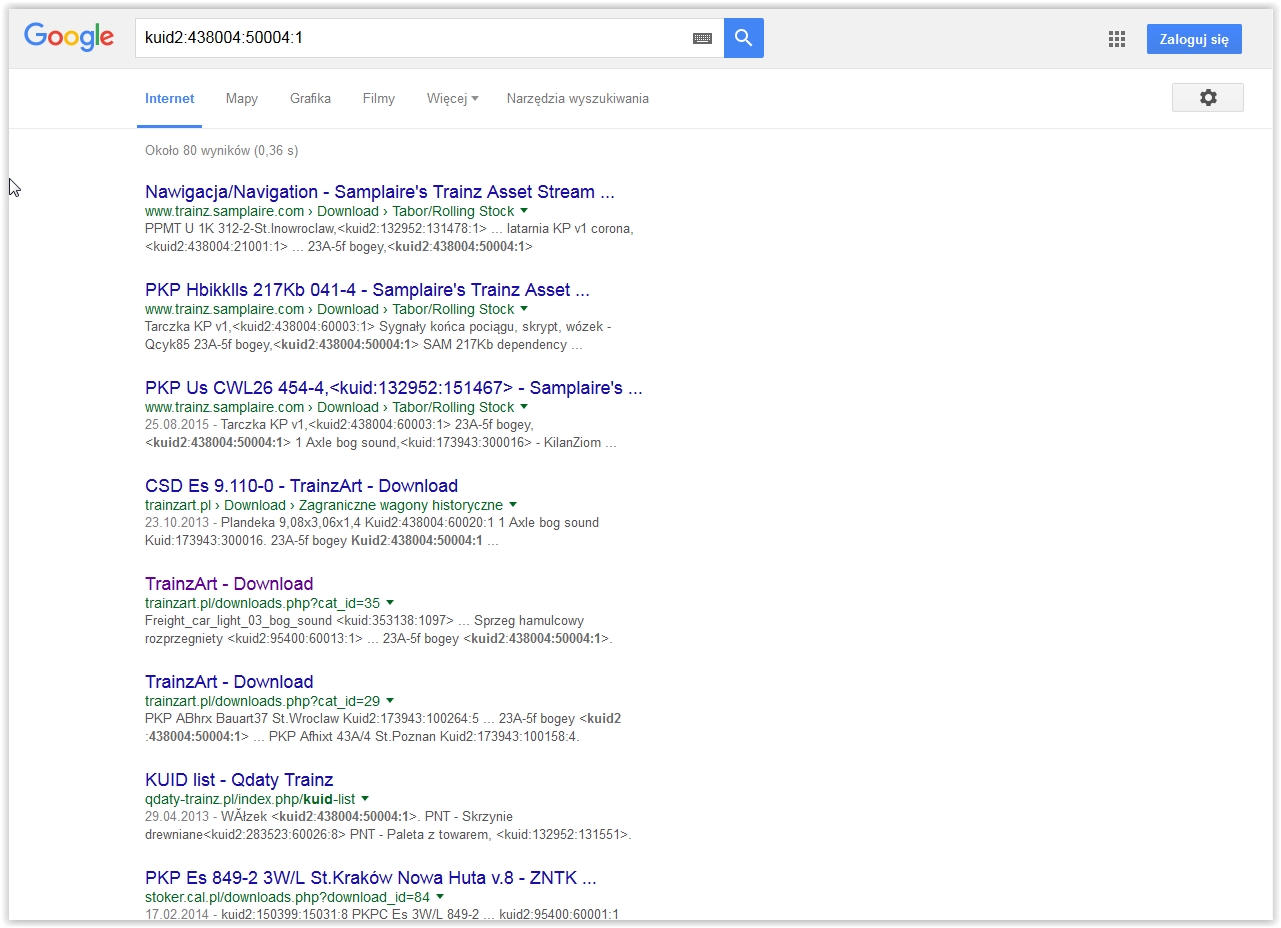
Powinno to wyglądać w ten sposób:
Klikamy ENTER
Podziwiamy efekt wyszukiwań:
Jeżeli chodzi o wyszukiwanie za pomocą numeru KUID, jest jeszcze więcej opcji, mianowicie:
Możesz spróbować wyszukać numeru KUID, kasując słowo KUID, znajdujące się przed numerem. Oto przykład:
Klikamy ENTER
Możesz także spróbować skasować część KUID'u, znajdującą się po trzecim dwukropku.
W naszym przypadku będzie to ":1". Oto przykład:
Klikamy ENTER
2. Kolejny temat dotyczyć będzie KUID'ów i stron internetowych, stworzonych z myślą o poszukiwaniu numerów KUID.
Obecnie, największą stroną z listą KUID'ów jest:
I dzisiaj omówimy sposób jej działania.
By zacząć korzystać z tej strony, najpierw konieczna będzie rejestracja, która nie jest trudna. Również ją tutaj opiszę.
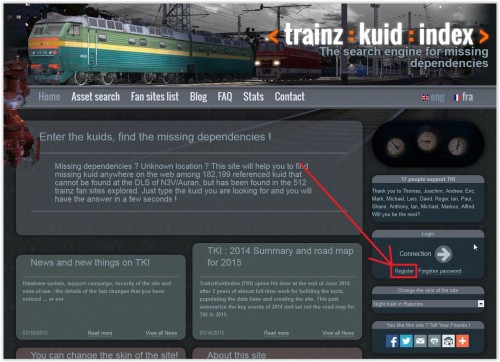
By zarejestrować się na stronie, wystarczy kliknąć odnośnik "Register", który znajduje się tutaj:
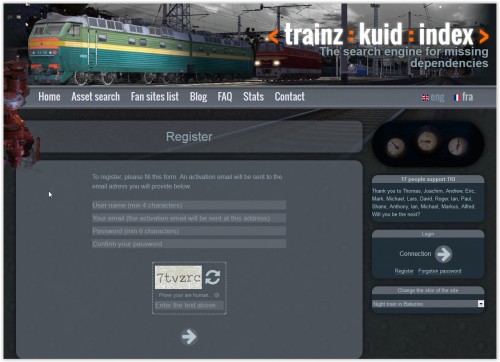
Po kliknięciu na ten odnośnik, powinna wyświetlić się taka oto strona:
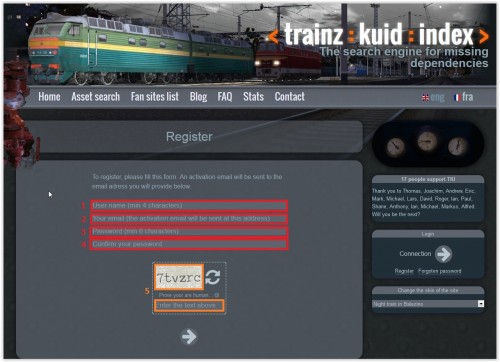
Wypunktujmy sobie wszystkie pola do wypełnienia:
1. Tutaj należy wpisać swoją nazwę użytkownika. (Minimum 4 znaki)
2. Tutaj należy wpisać swój adres E-mail, np. JanKowalski@wp.pl
3. Tutaj należy wpisać swoje hasło (Minimum 6 znaków)
4. Tutaj należy wpisać ponownie te same hasło.
5. Tutaj należy przepisać kod z obrazka, kod generowany jest losowo.
* Jeżeli będziesz miał problem z rozczytaniem kodu z obrazka, kliknij ikonę strzałek, znajdującą się obok obrazka z kodem. *
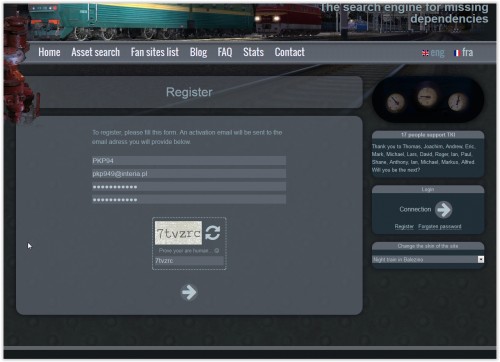
Po wypełnieniu wszystkich pól formularza, powinno wyglądać to mniej więcej tak:
Klikamy strzałkę, skierowaną w prawo
Po kliknięciu na strzałkę, powinien wyskoczyć nam taki komunikat:
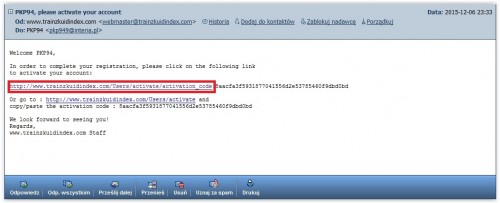
Oznacza to, że musisz wejść na swoją skrzynkę pocztową, by potwierdzić swoją rejestrację.
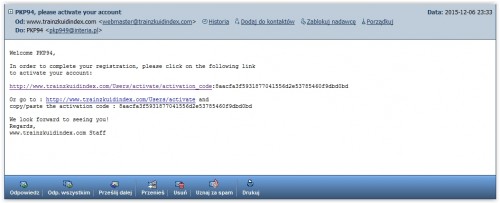
Treść wiadomości powinna wyglądać tak:
Następna rzeczą, którą powinniśmy zrobić, to kliknąć w ten link:
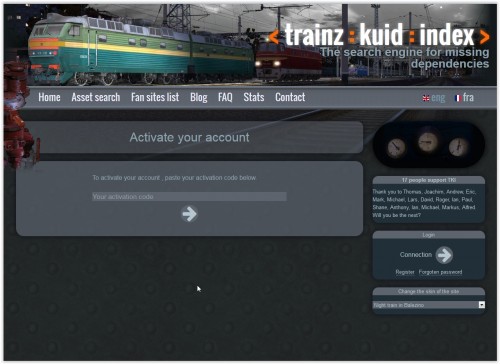
Po tej czynności, wyświetli nam się taka oto strona:
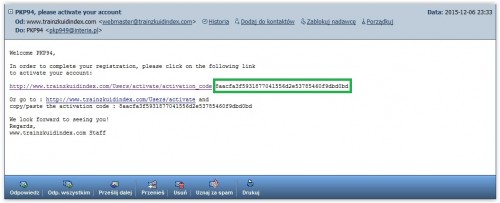
Musimy przekopiować kod, który zaznaczony jest na zielono:
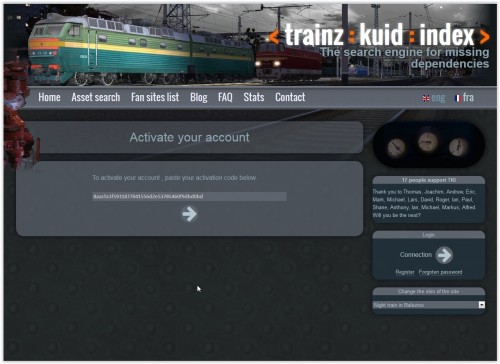
Do pustego pola, jak na poniższym obrazku:
Klikamy strzałkę, skierowaną w prawo
Gotowe!
Jesteśmy zarejestrowani na stronie, możemy śmiało korzystać z wyszukiwarki KUID'ów.
Przejdźmy do kolejnego etapu, czyli do możliwości korzystania z wyszukiwarki KUID'ów, którą oferuje nam ta strona.
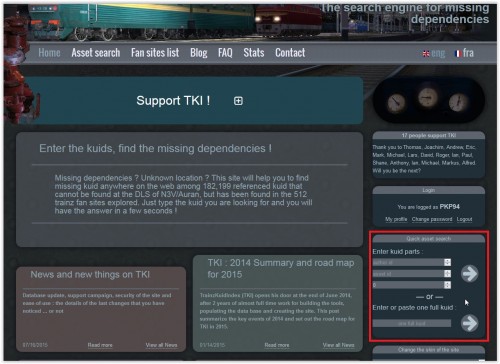
Wyszukiwarka KUID'ów znajduję się na głównej stronie, dokładnie w tym miejscu:
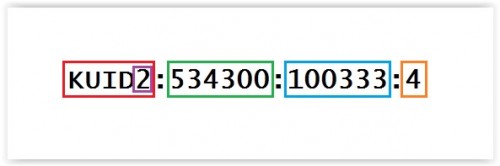
Przed poszukiwaniami jakiegokolwiek KUID'u, napiszmy sobie małą informację, na temat budowy KUID'ów:
Jest to po prostu słowo, określające nazwę.
Jest to ID (Identyfikator) autora dodatku, który jest automatycznie generowany po rejestracji klucza na stronie Planet Auran. Dzięki temu, dowiedzieć się można, kto stworzył dany dodatek.
Jest to numeracja dodatku. Dzięki temu, każdy dodatek ma przypisany swój numer, a autor ma możliwość ich sortowania.
Jest to cyferka, określająca wersję dodatku. Autor ma możliwość aktualizacji swojego dodatku, by przykładowo poprawić błędy, które znalazł już po publikacji. Dzięki temu, dodatek po zainstalowaniu przez Menadżer Zawartości automatycznie zaktualizuje dodatek, bez konieczności usuwania poprzedniej wersji.
Cyferka "2" zawsze musi być umieszczona po słowie KUID, jeżeli dodatek jest aktualizacją poprzedniej wersji (Czytaj wyżej).
To tyle, jeżeli chodzi o budowę KUID'u.
Przejdźmy do wyszukiwarki KUID'ów.
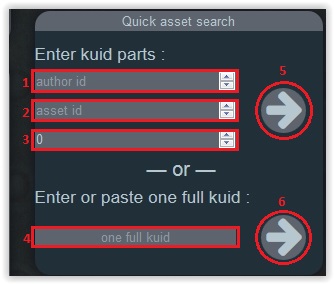
Wypunktujmy sobie wszystko:
1. Tutaj wpisujemy ID autora z numeru KUID (Jest to część KUID'u, oznaczona kolorem zielonym, przy opisie budowy KUID'u).
2. Tutaj wpisujemy numer dodatku z numeru KUID (Jest to część KUID'u, oznaczona kolorem niebieskim, przy opisie budowy KUID'u).
3. Tutaj wpisujemy wersję dodatku, jeżeli jest aktualizacją poprzedniej wersji (Jest to część KUID'u, oznaczona kolorem pomarańczowym, przy opisie budowy KUID'u). Jeżeli KUID nie posiada żadnej aktualizacji i jest w takiej formie: "kuid:534300:11111", to pole zostawiamy puste.
4. Jeżeli nie chcemy dzielić KUID'u na części, w to pole możemy wpisać cały KUID, a 3 górne pola zostawiamy puste.
5. Przycisk "Szukaj" dla 1, 2 i 3 punktu.
6. Przycisk "Szukaj" dla 4 punktu.
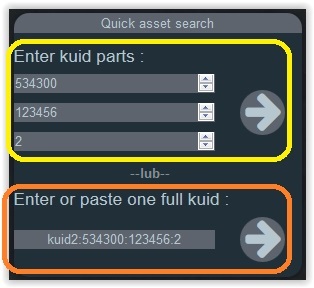
Oto przykład, jak prawidłowo powinno być to wpisane:
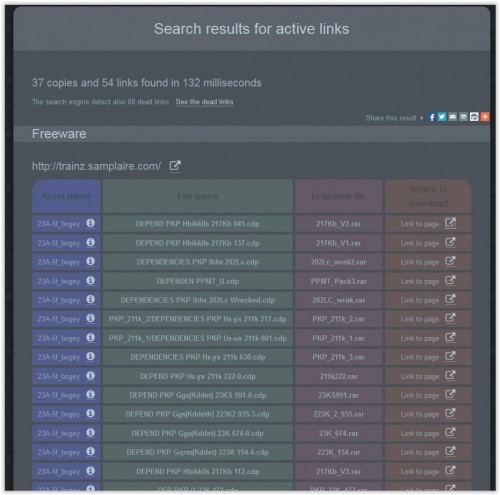
Oto efekt wyszukiwania KUID'u, który wygląda tak:
"kuid2:438004:50004:1"
Jak widać na powyższym screenie, KUID został znaleziony i można go spokojnie pobrać, klikając przycisk
"Link to page", znajdujący się w czerwonej części tabeli.
Oto cała filozofia poszukiwania brakujących zależności.
Jeżeli szukałeś KUID'u tak, jak w tutorialu powyżej i nie znalazłeś go, możesz napisać post w tym temacie:
>>
LINK <<
To na tyle w tym małym poradniku, mam nadzieję, że poszukiwanie brakujących zależności nie będzie już sprawiać problemów.
Pozdrawiam, Patryk.